VPN для путешествий: как настроить до поездки за границу
Как настроить VPN перед поездкой, чтобы почта, банк, мессенджеры и стриминг работали, а пароли не утекали через чужой Wi-Fi: чек-лист и разбор проблем.
Короткий ответ: установите приложение с защищённым соединением дома, за день до выезда, и включайте его, как только телефон цепляется за чужую сеть. Тогда в аэропорту, отеле и кафе ваш трафик не виден соседям по Wi-Fi, а привычные сервисы открываются так же, как дома.
Что ломается в поездке?
В поездке сразу портятся три вещи, и каждая по-своему.
Сеть чужая. Вы подключаетесь к Wi-Fi аэропорта, отеля, вокзала, кафе. Владелец сети технически видит, на какие сайты вы заходите, а в открытой сети трафик могут разглядывать и другие гости. Как это выглядит на практике, мы разбирали в статье про безопасный публичный Wi-Fi в кафе, отелях и аэропортах.
Сервисы ведут себя иначе. Банк видит незнакомый адрес и просит дополнительное подтверждение. Почта разлогинивает. Приложение показывает другой каталог или не открывается совсем. Это не поломка, а реакция на новое место входа.
Связь дорогая или нестабильная. Мобильный интернет в роуминге либо стоит заметных денег, либо работает через раз, и вы всё чаще сидите на гостиничном Wi-Fi, то есть возвращаетесь к первому пункту.
Зачем нужен VPN в путешествии?
По сути речь о трёх вещах:
- трафик между устройством и интернетом шифруется, и владелец Wi-Fi видит только факт подключения;
- сервисы получают стабильный адрес, а не случайный адрес очередной гостиничной сети;
- вы сами выбираете, откуда «выходите» в сеть, и это помогает, когда нужный сервис привязан к привычному месту входа.
Чего VPN не делает: не ускоряет канал и не заменяет двухфакторную защиту на почте и в банке. Шифрование добавляет небольшую задержку, и если скорость просела заметно, причины описаны в разборе про падение скорости при подключении.
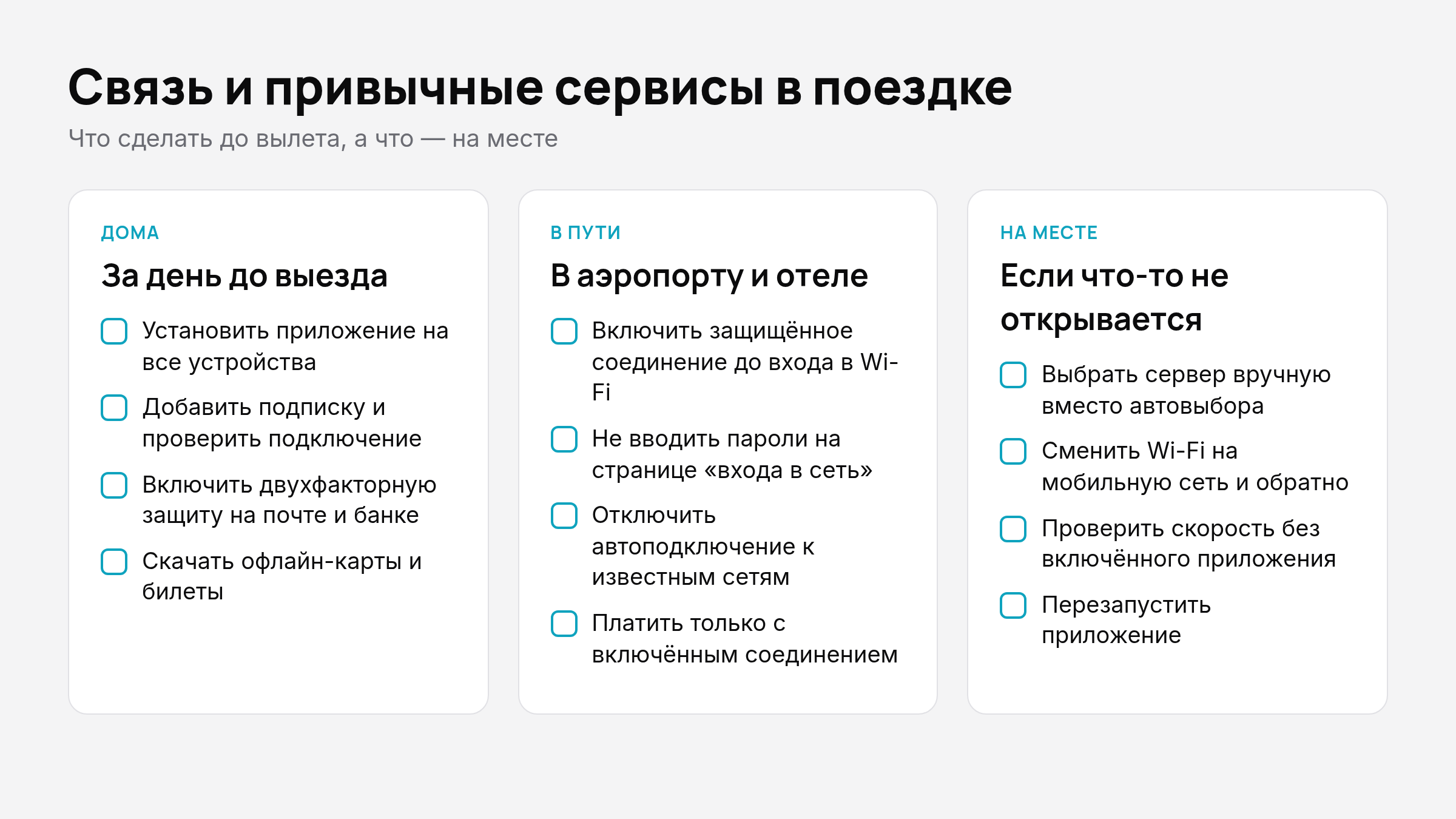
Что настроить за день до выезда?
Делайте всё дома, на нормальном интернете. Настраивать в аэропорту за десять минут до посадки — плохая идея: сайт приложения может не открыться именно из-за той самой сети.
- Установите приложение Karing на все устройства, которые берёте с собой: iPhone, iPad, Mac, Android, Windows. Пошаговая инструкция для телефонов занимает пять минут — она в статье как настроить доступ на iPhone и Android. Для Android приложение ставится только с нашего сайта: похожие программы в магазине нашу подписку не открывают.
- Получите подписку в Telegram-боте или в личном кабинете по email. Telegram не обязателен. Есть пробный период на 7 дней без карты: за неделю до поездки можно проверить, как всё работает в вашей домашней сети.
- Посчитайте устройства. Одна ссылка-подписка работает на всех устройствах, а лимит зависит от тарифа: у «Стандарта» до 5 устройств одновременно, у «Премиума» до 10. Если едете семьёй, прикиньте заранее, как выбрать тариф, — в статье про количество устройств, а актуальные условия лежат в разделе «Тарифы» на сайте Larofly.
- Войдите в сервисы и пройдите подтверждения дома. Банк, почта, облако, мессенджеры: пусть они запомнят устройство, пока вы в привычной сети. Резервные коды двухфакторной защиты сохраните офлайн.
- Включите и проверьте соединение. Откройте любой сайт, сравните скорость с включённым и выключенным приложением. Если всё нормально дома, на месте будет так же.
Как поведут себя банк, почта и стриминг?
| Ситуация | Почему так | Что сделать |
|---|---|---|
| Банк просит подтверждение при входе | Незнакомый адрес | Пройти подтверждение, не отключать двухфакторную защиту |
| Почта или соцсеть разлогинила | Новое место входа | Войти заново, проверить список устройств в настройках аккаунта |
| Стриминг показывает другой каталог | Каталог зависит от адреса, с которого вы заходите | Выбрать сервер вручную; результат зависит от самого сервиса, гарантий нет |
| Видео тормозит | Автовыбор перескакивает между серверами | Закрепить один сервер вручную |
| Оплата не проходит | Банк подозревает чужого | Заранее предупредить банк о поездке |
С оплатой отдельная история: если банк видит в одну минуту вход из отеля и оплату в кафе, он может всё заморозить. Практические советы собраны в статье как безопасно платить картой из поездки.
Как пользоваться интернетом в аэропорту, отеле и поезде?
- Включайте защищённое соединение до того, как открыли браузер, а не после.
- Не вводите пароли на странице «входа в сеть», которая просит email, телефон или номер карты. Настоящему Wi-Fi хватает кнопки «Согласен».
- Отключите автоподключение к известным сетям: название «Airport_Free» может раздавать кто угодно.
- Если соединение оборвалось, а приложение осталось включённым, трафик может пойти напрямую, мимо защиты. От этого страхует функция аварийного отключения: в статье о ней разобрано, как проверить, что она включена и срабатывает.
- Для важных входов на хорошем мобильном интернете лучше мобильная сеть, чем незнакомый Wi-Fi.
Что делать, если что-то не открывается?
Идите по порядку, от простого к сложному:
- Выберите в Karing один сервер вручную. Автовыбор иногда переключается между серверами, и каждое переключение рвёт соединения. Если выбранный сервер перестанет работать, приложение покажет уведомление, тогда выберите другой.
- Переключитесь с Wi-Fi на мобильную сеть или обратно. Часть гостиничных сетей ограничивает всё, кроме самых обычных сайтов.
- На телефоне включите и выключите авиарежим.
- Проверьте, открываются ли обычные сайты без приложения. Если нет, дело в самой сети, а не в подписке.
- На Android при первом запуске пролистайте экран с условиями до конца, иначе кнопка «Принять» останется неактивной.
Короткий чек-лист перед вылетом
- Приложение установлено на каждом устройстве, подписка добавлена и проверена дома.
- Банк предупреждён о поездке, резервные коды сохранены офлайн.
- Автоподключение к известным Wi-Fi выключено.
- В аэропорту соединение включено до открытия браузера.
- Вы знаете, как выбрать сервер вручную.
Главная мысль: в путешествии нет ничего сложного, пока настройка сделана до отъезда. Всё, что вы проверили дома, в чужой сети уже работает на автомате.